티스토리 뷰
목차
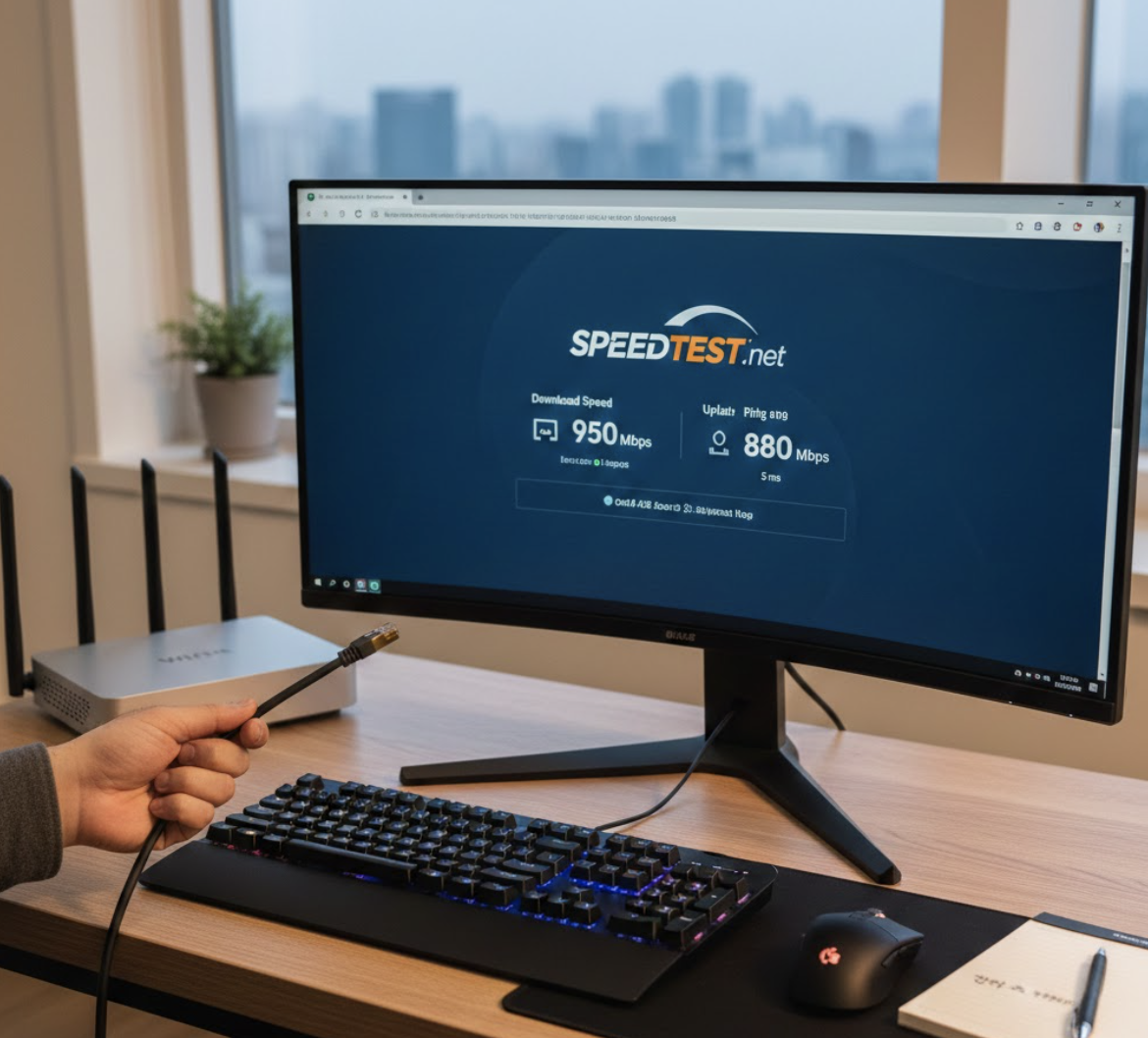
현대인에게 인터넷은 공기와도 같은 필수 요소입니다. 하지만 가끔 웹페이지 로딩이 길어지거나 고화질 영상이 끊기면 큰 스트레스를 받게 되죠. 가입한 요금제는 기가급인데 실제 체감 속도가 느리다면 반드시 점검이 필요합니다. 오늘은 내 인터넷 상태를 정확하게 진단할 수 있는 인터넷 속도 측정 사이트 TOP 3와 즉각적으로 효과를 볼 수 있는 소프트웨어 및 하드웨어 속도 향상 팁을 상세히 정리해 드립니다.
1. 정확한 인터넷 속도 측정이 필요한 이유
대부분의 사용자는 자신이 가입한 상품(예: 500Mbps, 1Gbps)의 속도가 24시간 내내 100% 유지될 것이라 믿습니다. 하지만 실제 네트워크 환경은 공유기 성능, 접속 인원, 통신사 회선 상태, 심지어는 날씨와 건물 내 노후된 단자함 상태에 따라 수시로 변합니다.
정기적인 속도 체크는 다음과 같은 이유로 필수적입니다.
- 가입 상품 성능 확인: 매달 지불하는 요금만큼 실제 속도가 나오는지 확인하고, 기준 미달 시 통신사에 이의를 제기할 수 있습니다(SLA 품질 보장 제도).
- 장비 노후화 판단: 공유기나 랜선(LAN)의 노후화로 인한 성능 저하 여부를 파악할 수 있습니다.
- 병목 현상 구간 파악: 특정 시간대(퇴근 후 저녁 시간 등)에 발생하는 속도 저하가 통신사 문제인지, 혹은 내부 네트워크 문제인지 구분할 수 있습니다.
2. 추천 인터넷 속도 측정 사이트 TOP 3
별도의 무거운 프로그램 설치 없이 웹 브라우저에서 바로 확인할 수 있는 가장 신뢰도 높은 사이트들입니다.
① Speedtest.net (Ookla)
전 세계에서 가장 많이 사용되는 서비스로, 전 세계 곳곳에 서버를 두고 있어 해외 망 속도를 체크할 때도 매우 유용합니다.
- 장점: 직관적인 UI, 모바일 앱 지원, 핑(Ping) 테스트 정밀도 높음.
- 특징: 단순 속도 외에도 '지연 시간(Latency)'과 '데이터 손실률(Jitter)'까지 상세히 보여주어 게이머들에게 필수적입니다.
② Fast.com (Netflix 제공)
넷플릭스에서 운영하는 사이트로, 군더더기 없이 접속하자마자 바로 측정이 시작되는 극강의 간결함을 자랑합니다.
- 장점: 광고가 없고 매우 빠름. 넷플릭스 스트리밍 환경을 체크하기에 최적화됨.
- 특징: ISP(인터넷 서비스 제공업체)가 넷플릭스 서버 속도만 고의로 제한하는 '속도 제한' 여부를 확인하기 좋습니다.
③ NIA 스피드 인터넷 측정 (한국지능정보사회진흥원)
국내 공공기관에서 운영하는 사이트로, 국내 통신 환경에 최적화된 결과값을 제공합니다.
- 장점: 국내 통신사와의 속도 분쟁 시 가장 공신력 있는 증빙 자료로 활용됩니다.
- 단점: 측정 시 전용 프로그램(에이전트) 설치가 필요할 수 있다는 번거로움이 있습니다.
3. 인터넷 속도 향상을 위한 소프트웨어 최적화 팁
측정 결과가 기대보다 낮게 나왔다면 서비스 센터에 전화하기 전, 아래 설정을 먼저 적용해 보세요.
① DNS 서버 주소 변경 (반응 속도 개선)
우리가 웹사이트 주소를 입력하면 컴퓨터는 이를 숫자로 된 IP 주소로 변환해야 합니다. 이 역할을 하는 DNS 서버를 빠른 곳으로 변경하면 웹서핑 체감 속도가 비약적으로 향상됩니다.
- 추천 주소: * 구글(Google): 8.8.8.8 / 8.8.4.4
- 클라우드플레어(Cloudflare): 1.1.1.1 / 1.0.0.1
- 설정 방법: [제어판] -> [네트워크 및 공유 센터] -> [어댑터 설정 변경] -> 사용 중인 네트워크 우클릭 [속성] -> [인터넷 프로토콜 버전 4(TCP/IPv4)]에서 수동 입력.
② Windows 예약 대역폭 제한 해제
윈도우 시스템은 기본적으로 업데이트 등을 위해 네트워크 대역폭의 약 20%를 예약해 둡니다. 이를 해제하면 인터넷 대역폭을 100% 활용할 수 있습니다.
Win + R키를 눌러 실행창에gpedit.msc입력 (로컬 그룹 정책 편집기).- [컴퓨터 구성] -> [관리 템플릿] -> [네트워크] -> [QoS 패킷 스케줄러] 이동.
- '예약 대역폭 제한' 항목을 찾아 '사용'으로 체크하고, 대역폭 제한 값에 '0'을 입력한 뒤 적용합니다.
③ 불필요한 그리드(Grid) 프로그램 및 보안 모듈 삭제
웹하드나 일부 스트리밍 사이트를 이용할 때 설치되는 '그리드 프로그램(NAT Service 등)'은 내 컴퓨터의 자원을 남에게 공유하게 만들어 속도를 갉아먹습니다. '구라제거기'나 '고클린' 같은 도구를 사용하여 불필요한 보안 모듈과 그리드를 수시로 정리해 주세요.
4. 하드웨어 체크리스트: 물리적 병목 구간 해결
소프트웨어 설정만으로 해결되지 않는다면 하드웨어가 원인일 가능성이 큽니다.
| 체크 항목 | 설명 및 권장 사항 |
|---|---|
| LAN 케이블 | 케이블 겉면에 CAT.5E 또는 CAT.6라고 적혀 있는지 확인하세요. 구형 CAT.5 케이블은 100Mbps까지만 지원합니다. |
| 공유기 성능 | 5년 이상 된 구형 공유기는 최신 기가 인터넷 속도를 감당하지 못합니다. Wi-Fi 6 지원 모델을 권장합니다. |
| Wi-Fi 주파수 | 공유기 바로 옆이라면 5GHz(속도 빠름, 장애물 취약), 거리가 멀거나 벽이 있다면 2.4GHz(속도 느림, 장애물 강함)를 선택하세요. |
| 모뎀 재부팅 | 기기도 휴식이 필요합니다. 주 1회 정도는 전원 케이블을 뽑고 1분 뒤 다시 연결해 주세요. |
5. 마치며: 쾌적한 인터넷 환경을 유지하려면
인터넷 속도는 단순히 숫자의 문제가 아니라 업무 효율과 여가 시간의 질을 결정짓는 중요한 요소입니다. 오늘 소개해 드린 측정 사이트를 통해 현재 내 인터넷의 '민낯'을 확인해 보시고, 간단한 설정 변경과 장비 점검을 통해 숨겨진 속도를 찾아보시기 바랍니다.
만약 모든 조치를 취했음에도 가입 상품 속도의 30~50% 미만으로 측정된다면, 이는 외부 회선 문제일 확률이 높으므로 즉시 통신사 고객센터에 연락해 '신호 재전송'이나 '기사 방문 점검'을 요청하시는 것이 가장 빠르고 현명한 해결책입니다.