티스토리 뷰
목차
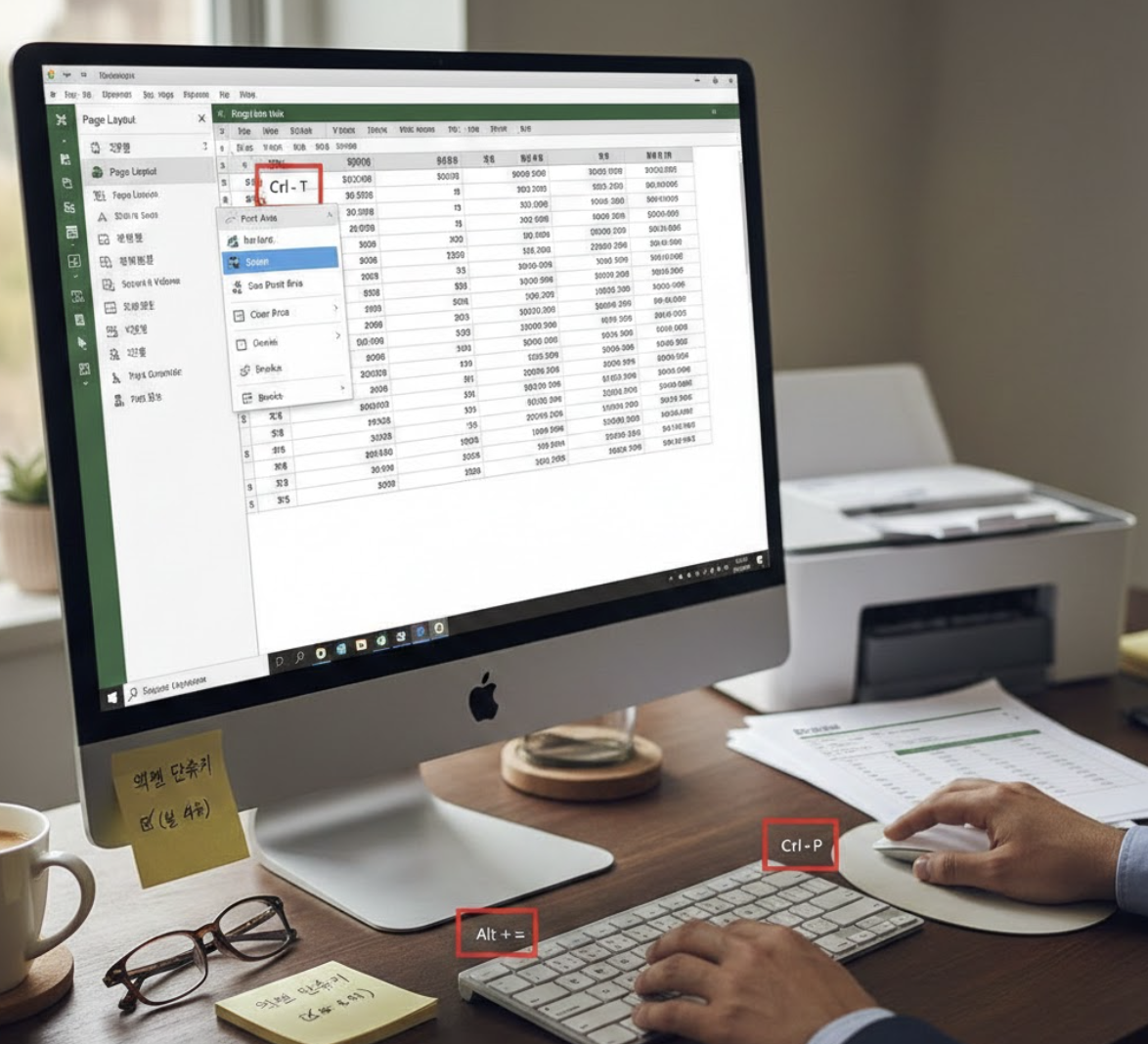
직장인이나 학생들에게 엑셀은 떼려야 뗄 수 없는 필수 도구입니다. 하지만 수많은 데이터 사이에서 마우스만 붙잡고 씨름하다 보면 업무 시간은 길어지기 마련이죠. 오늘은 칼퇴를 부르는 엑셀 필수 단축키 모음과 보고서의 완성도를 결정짓는 인쇄 영역 설정 방법을 상세히 알아보겠습니다.
1. 업무 시간을 단축하는 핵심 단축키 (기능별 정리)
엑셀 단축키는 무작정 외우기보다 자주 사용하는 패턴별로 익히는 것이 효율적입니다.
① 데이터 편집 및 서식 관련
가장 기본이 되면서도 손에 익으면 마우스가 필요 없어지는 단축키들입니다.
- Ctrl + C / V / X: 복사, 붙여넣기, 잘라내기 (기본 중의 기본)
- Ctrl + Z / Y: 실행 취소 / 다시 실행
- Ctrl + 1: 셀 서식 창 열기 (글꼴, 테두리, 표시 형식 설정 시 필수)
- Ctrl + T: 표 만들기 (데이터 범위를 즉시 테이블 형태로 변환)
- Alt + H + O + I: 열 너비 자동 맞춤 (데이터가 잘릴 때 유용)
② 데이터 선택 및 이동 (대량 데이터 처리 시 필수)
마우스 드래그로 수천 행을 내려가는 수고를 덜어줍니다.
- Ctrl + 화살표(↑, ↓, ←, →): 데이터가 있는 끝 지점으로 즉시 이동
- Ctrl + Shift + 화살표: 현재 위치부터 데이터 끝까지 범위 선택
- Ctrl + Space: 열 전체 선택
- Shift + Space: 행 전체 선택
- Ctrl + A: 시트 전체 선택
③ 수식 및 계산 관련
- Alt + = (등호): 자동 합계 (가장 많이 쓰이는 단축키 중 하나)
- F4: 절대 참조 변환 (1 형태로 고정) 또는 방금 한 작업 반복
- Ctrl + ` (물결표): 시트 내 모든 수식 한눈에 보기
2. 깔끔한 보고서를 위한 인쇄 영역 설정 방법
엑셀 초보자가 가장 흔히 겪는 실수 중 하나가 바로 "인쇄 시 표가 잘리거나 여러 장으로 나오는 현상"입니다. 이를 해결하기 위한 단계별 가이드를 확인해 보세요.
STEP 1. 인쇄 영역 설정하기
원하는 부분만 깔끔하게 출력하고 싶다면 먼저 영역을 지정해야 합니다.
- 인쇄하고 싶은 데이터 범위를 마우스로 드래그하여 선택합니다.
- 상단 메뉴의 [페이지 레이아웃] 탭을 클릭합니다.
- [인쇄 영역] → [인쇄 영역 설정]을 차례로 누릅니다.
STEP 2. 한 페이지에 모든 열 맞추기
표의 가로 폭이 너무 넓어 오른쪽이 잘리는 경우에 유용합니다.
- Ctrl + P를 눌러 인쇄 미리보기 화면으로 들어갑니다.
- 왼쪽 하단의 설정 메뉴에서 [현재 설정된 용지]를 클릭합니다.
- [한 페이지에 모든 열 맞추기]를 선택하면 엑셀이 자동으로 축소 비율을 조정해 한 장에 가로 폭을 맞춰줍니다.
STEP 3. 페이지 나누기 미리보기 활용
수동으로 페이지 구분선을 조정하고 싶을 때 사용합니다.
- 우측 하단의 작은 아이콘 중 [페이지 나누기 미리보기] (세 번째 아이콘)를 클릭합니다.
- 파란색 점선이나 실선을 마우스로 드래그하여 인쇄될 경계선을 직접 조정합니다.
3. 엑셀 실력을 한 단계 높이는 고급 팁
제목 행 반복 출력하기 (인쇄 제목)
데이터가 여러 장일 때, 첫 페이지뿐만 아니라 모든 페이지 상단에 제목(필드명)이 나오게 설정하는 방법입니다.
- [페이지 레이아웃] → [페이지 설정] 그룹의 오른쪽 하단 화살표를 클릭합니다.
- [시트] 탭으로 이동합니다.
- [반복할 행] 칸을 클릭한 후, 엑셀 시트에서 제목이 있는 행(예: 1행)을 클릭합니다.
- 확인을 누르면 모든 페이지에 제목 행이 자동으로 포함됩니다.
4. 마치며: 엑셀은 도구일 뿐입니다
엑셀 단축키를 외우는 것에 스트레스받을 필요는 없습니다. 자주 사용하는 5~10가지부터 시작해 점진적으로 늘려가는 것이 좋습니다. 특히 인쇄 영역 설정은 결과물을 공유하는 최종 단계이므로, 반드시 미리보기를 통해 확인하는 습관을 들이시길 권장합니다.
오늘 정리해 드린 내용만 숙지하셔도 업무 속도가 눈에 띄게 빨라지는 것을 경험하실 수 있을 것입니다.