티스토리 뷰
목차
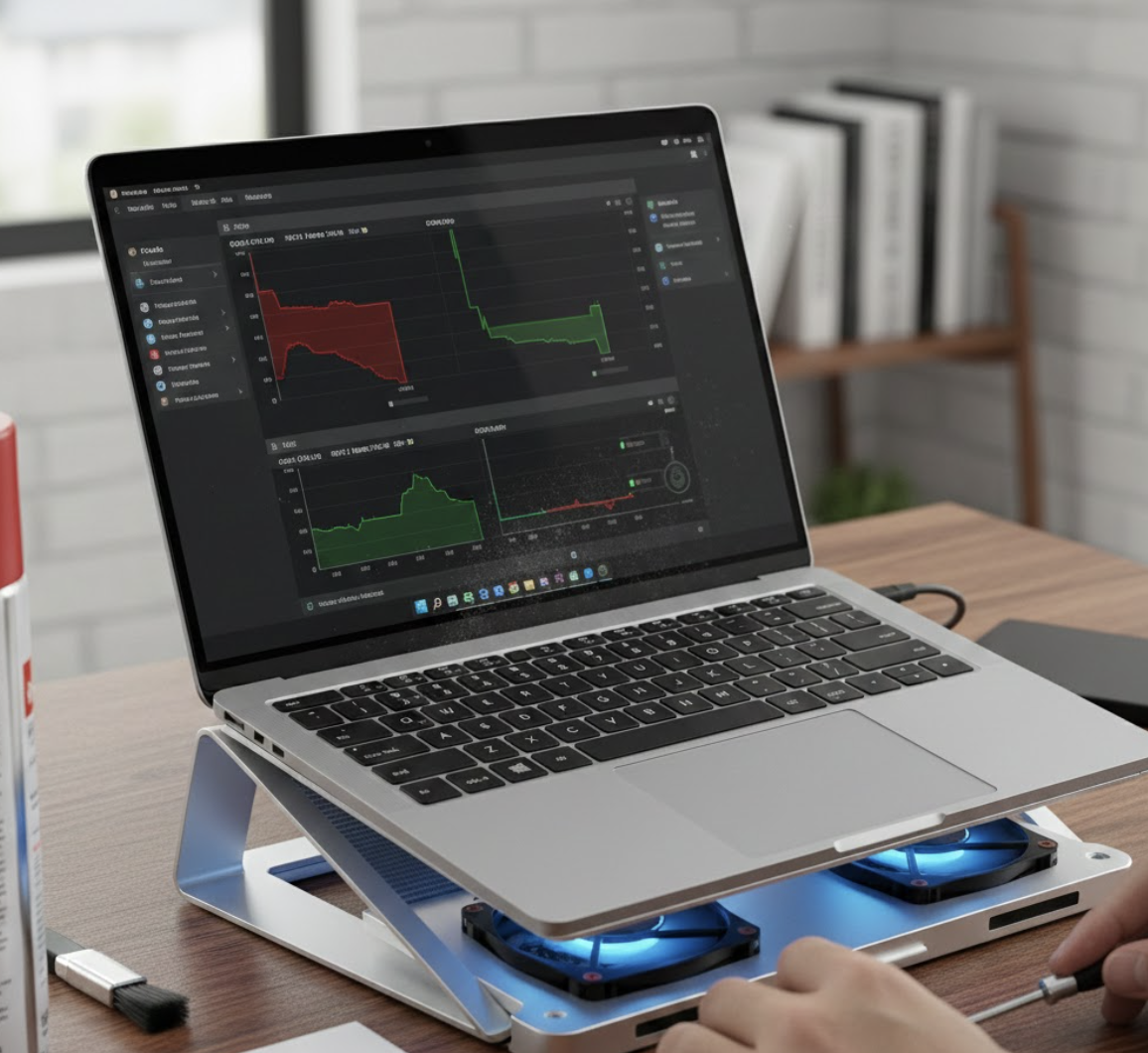
노트북은 데스크톱과 달리 좁은 공간에 고성능 부품이 밀집되어 있어 '발열 관리'가 기기 수명과 성능 유지의 핵심입니다. 특히 고사양 작업이나 게임을 즐길 때 발생하는 뜨거운 열기는 '스포틀링(성능 저하)' 현상을 유발하여 사용자에게 스트레스를 주기도 합니다. 오늘은 노트북 발열을 효과적으로 줄이는 방법들과 함께, 실제 노트북 쿨러를 사용했을 때 어느 정도 효과가 있었는지 상세한 후기를 전해드리겠습니다.
1. 노트북 발열이 발생하는 근본적인 원인
노트북에서 열이 발생하는 이유는 크게 세 가지로 요약할 수 있습니다.
- CPU 및 GPU의 과부하: 고해상도 영상 편집, 게임, 다중 작업 시 연산 장치가 풀가동되며 전기 에너지가 열 에너지로 변환됩니다.
- 먼지 축적과 통풍구 폐쇄: 내부 팬과 방열판에 먼지가 쌓이면 공기 흐름이 막히게 됩니다. 또한 침대나 이불 위에서 노트북을 사용하면 하단 통풍구가 막혀 열이 빠져나가지 못합니다.
- 서멀 구리스의 경화: 시간이 지나면 칩셋과 방열판 사이의 열 전달을 돕는 서멀 구리스가 말라붙어 열 전도율이 급격히 떨어집니다.
2. 소프트웨어로 발열 제어하기
하드웨어를 건드리기 전, 설정만으로도 온도를 낮출 수 있는 방법이 있습니다.
전원 관리 옵션 조절
윈도우 설정의 '전원 및 배터리' 메뉴에서 '최고의 전원 효율性' 모드로 변경하면 CPU의 최대 클럭을 제한하여 발열량을 즉각적으로 줄일 수 있습니다. 성능은 약간 하락하지만 문서 작업이나 웹 서핑 시에는 효과적입니다.
불필요한 백그라운드 프로세스 종료
작업 관리자()를 열어 CPU 점유율을 높게 차지하는 불필요한 프로그램들을 종료하세요. 특히 시작 프로그램 설정을 최적화하는 것만으로도 시스템 부하를 덜 수 있습니다.
3. 하드웨어 환경 개선 방법
주기적인 내부 청소
최소 1년에 한 번은 노트북 하판을 개방하여 에어 스프레이로 먼지를 제거해 주는 것이 좋습니다. 먼지만 제거해도 내부 온도가 에서 가량 낮아지는 효과를 볼 수 있습니다.
거치대 사용 및 공간 확보
노트북 바닥면을 바닥에서 살짝 띄워주는 것만으로도 공기 순환량이 획기적으로 늘어납니다. 전용 거치대가 없다면 지우개나 책 등을 활용해 뒷부분만 살짝 들어 올려보세요.
4. 노트북 쿨러 실사용 후기: 과연 효과가 있을까?
시중에서 흔히 볼 수 있는 '팬(Fan) 장착형 쿨링 패드'를 한 달간 사용해 본 솔직한 후기입니다.
제품 선택 기준
저는 15.6인치 노트북에 맞춰 대형 팬 2개가 장착된 모델을 선택했습니다. 소음은 20~25dB 수준으로 조용한 독서실 정도의 소음도를 가진 제품이었습니다.
온도 변화 테스트 결과
- 일반 바닥 사용 시: 게임 구동 중 CPU 온도 최고 기록.
- 쿨러 사용 시: 동일 환경에서 최고 기록.
결과적으로 약 ** 내외의 온도 하락** 효과를 보았습니다. 수치상으로는 드라마틱하지 않을 수 있지만, 가장 큰 장점은 '온도 유지력'에 있었습니다. 쿨러가 없을 때는 열이 누적되어 프레임 드랍이 발생했지만, 쿨러를 사용하니 일정한 온도를 유지하며 안정적인 퍼포먼스를 보여주었습니다.
쿨러 사용 시 주의점 (꿀팁)
많은 분이 간과하는 점이 있는데, 노트북 하단의 통풍구 위치와 쿨러 팬의 위치가 일치해야 효과가 극대화됩니다. 내 노트북의 공기 흡입구가 어디에 있는지 확인하고, 그 위치에 직접적으로 바람을 쏴줄 수 있는 제품을 구매하시기 바랍니다.
5. 결론 및 요약
노트북 발열 관리는 단순히 기기를 시원하게 만드는 것을 넘어, 부품의 노화를 막고 소중한 데이터를 보호하는 일입니다.
- 가장 먼저: 작업 환경을 평평하고 딱딱한 곳으로 바꾸세요.
- 두 번째: 소프트웨어 최적화와 내부 먼지 청소를 진행하세요.
- 세 번째: 장시간 고사양 작업을 한다면 쿨링 패드 투자를 적극 추천합니다.
노트북은 관리를 어떻게 하느냐에 따라 사용 수명이 2년이 될 수도, 5년 이상이 될 수도 있습니다. 오늘 소개해 드린 방법들을 하나씩 실천해 보시면서 쾌적한 컴퓨팅 환경을 만들어 보시기 바랍니다.